Klubová pokladna

Jednoduchá evidence poplatků a permanentek pro sportovní týmy

Co aplikace umí Návod k použití

Co aplikace umí

📋

Více týmů

Spravujte více týmů najednou — každý má vlastní hráče, poplatek a historii tréninků.

📷

Import ze screenshotu

Nahrajte screenshot z WhatsApp ankety a aplikace automaticky rozpozná a označí přítomné hráče.

🎫

Permanentky

Označte hráče s permanentkou — neplatí poplatky, ale počítají se do docházky.

📊

Export do Excelu

Vyexportujte přehled celé historie nebo jednoho tréninku — řádky/sloupce, jak potřebujete.

🔒

Bez registrace

Žádný účet, žádné cloudové služby. Všechna data zůstávají ve vašem telefonu.

📡

Funguje offline

Po prvním spuštění (kvůli stažení OCR modelu) funguje bez připojení k internetu.
Jak vypadá

Pár ukázek z používání aplikace.

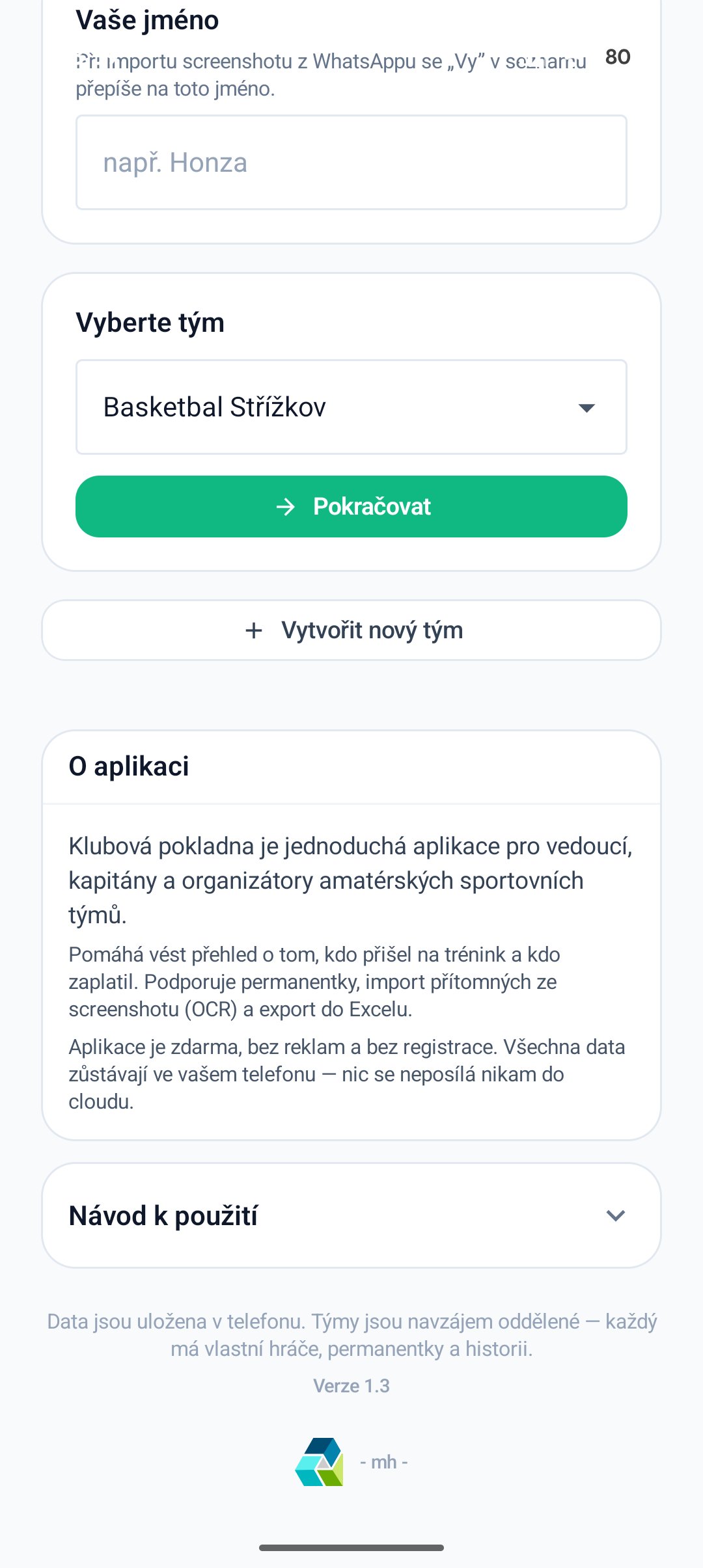
Úvodní stránka

Úvodní stránka — výběr týmu

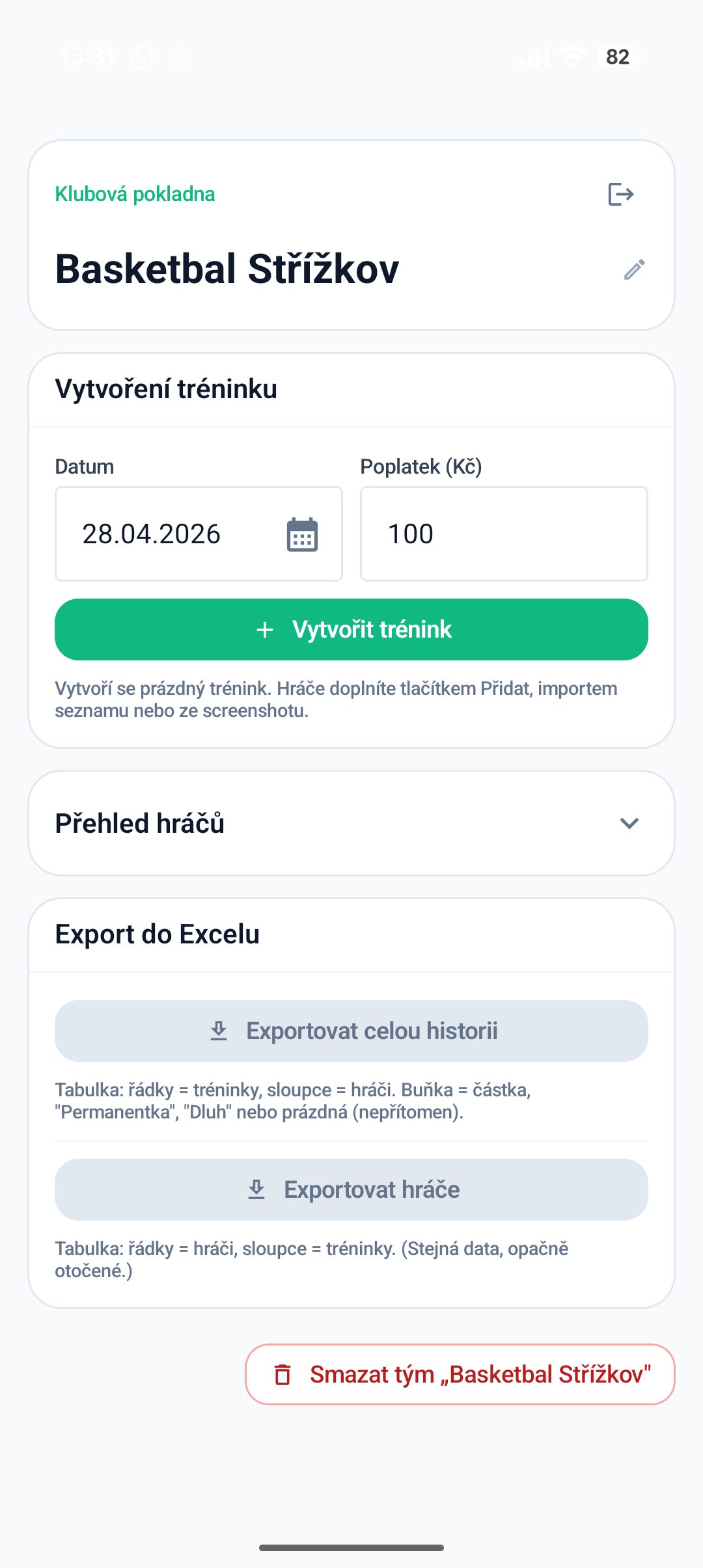
Tým — vytvoření tréninku

Tým — vytvoření tréninku, exporty

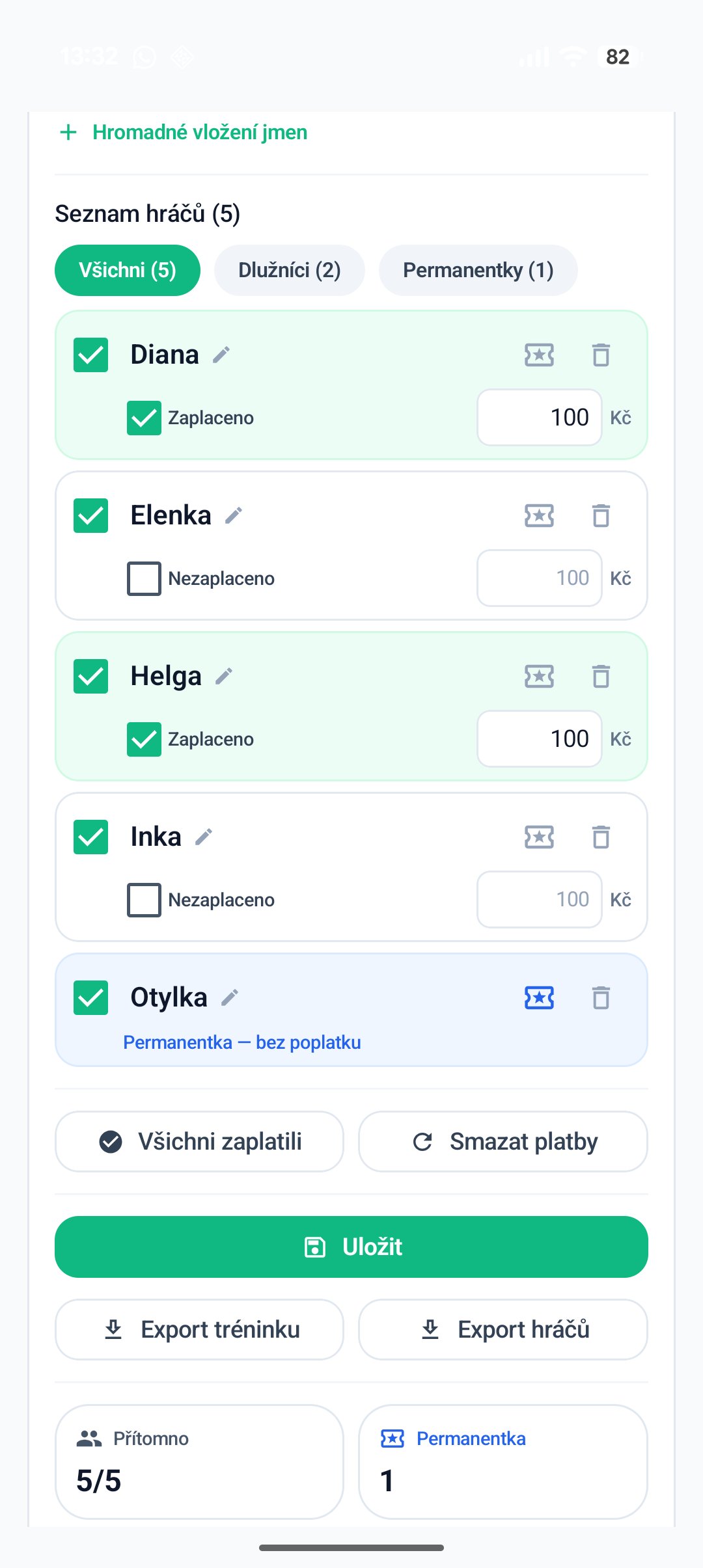
Detail tréninku

Detail tréninku — docházka a platby

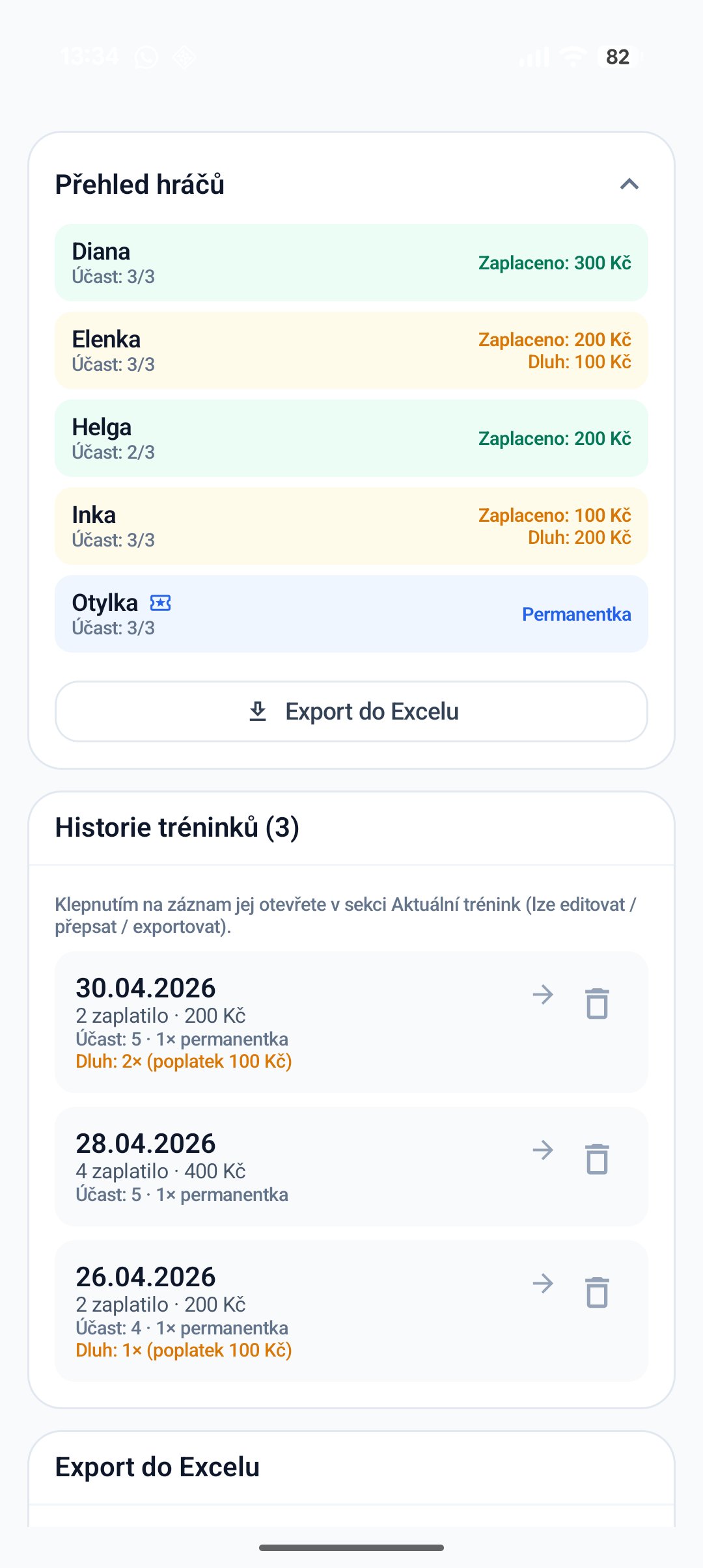
Přehled hráčů a historie

Přehled hráčů a historie tréninků

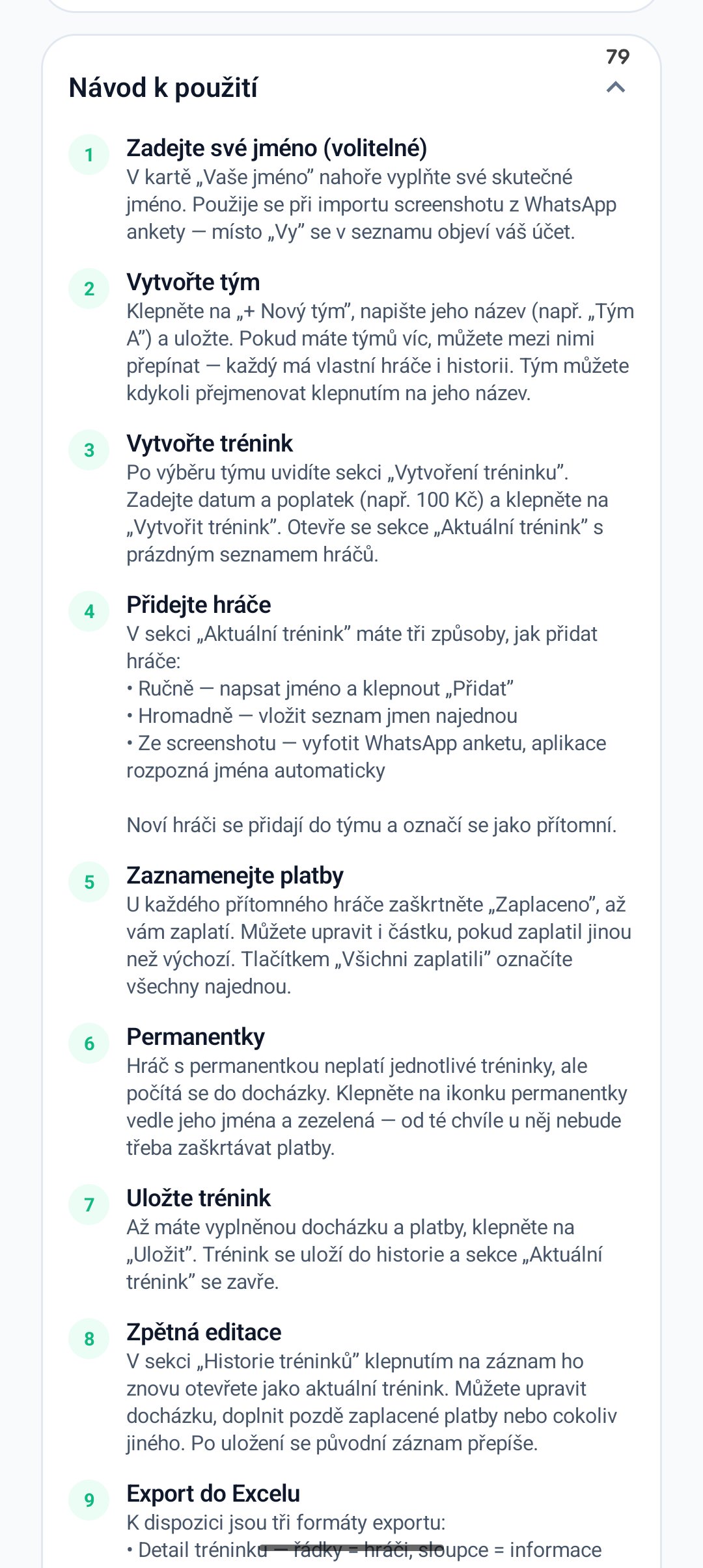
Návod k použití

Návod k použití přímo v aplikaci

Návod k použití

Aplikace je navržená tak, aby šla intuitivně, ale tady je krátký průvodce.

1

Zadejte své jméno (volitelné)

V kartě „Vaše jméno" nahoře vyplňte své skutečné jméno. Použije se při importu screenshotu z WhatsApp ankety — místo „Vy" se v seznamu objeví váš účet.

2

Vytvořte tým

Klepněte na „+ Nový tým", napište jeho název (např. „Tým A") a uložte. Pokud máte týmů víc, můžete mezi nimi přepínat — každý má vlastní hráče i historii. Tým můžete kdykoli přejmenovat klepnutím na jeho název.

3

Vytvořte trénink

Po výběru týmu uvidíte sekci „Vytvoření tréninku". Zadejte datum a poplatek (např. 100 Kč) a klepněte na „Vytvořit trénink". Otevře se sekce „Aktuální trénink" s prázdným seznamem hráčů.

4

Přidejte hráče

V sekci „Aktuální trénink" máte tři způsoby, jak přidat hráče:

  • Ručně — napsat jméno a klepnout „Přidat" (nebo Enter)
  • Hromadně — vložit seznam jmen najednou
  • Ze screenshotu — vyfotit WhatsApp anketu, aplikace rozpozná jména automaticky

Noví hráči se přidají do týmu a označí se jako přítomní.

5

Zaznamenejte platby

U každého přítomného hráče zaškrtněte „Zaplaceno", až vám zaplatí. Můžete upravit i částku, pokud zaplatil jinou než výchozí. Tlačítkem „Všichni zaplatili" označíte všechny najednou.

6

Permanentky

Hráč s permanentkou neplatí jednotlivé tréninky, ale počítá se do docházky. Klepněte na ikonku permanentky vedle jeho jména a zezelená — od té chvíle u něj nebude třeba zaškrtávat platby.

7

Uložte trénink

Až máte vyplněnou docházku a platby, klepněte na „Uložit". Trénink se uloží do historie a sekce „Aktuální trénink" se zavře.

8

Zpětná editace

V sekci „Historie tréninků" klepnutím na záznam ho znovu otevřete jako aktuální trénink. Můžete upravit docházku, doplnit pozdě zaplacené platby nebo cokoliv jiného. Po uložení se původní záznam přepíše.

9

Export do Excelu

K dispozici jsou tři formáty exportu:

  • Detail tréninku — řádky = hráči, sloupce = informace
  • Hráči × tréninky — řádky = hráči, sloupce = data
  • Tréninky × hráči — opačně, řádky = data

Vyexportovaný soubor se otevře v Sheets, Excelu nebo jiné tabulkové aplikaci.

10

Přehled hráčů

Rozbalovací sekce „Přehled hráčů" zobrazí celkové statistiky každého hráče napříč celou historií — kolik zaplatil, kolik dluží a kolikrát přišel.